Easy MCP AIプラグインを使ってClaudeとWordPressをMCPで繋いでみたので、その記録を残しておきます。同じような環境で試してうまくいかなかった方の参考になれば。結論から言うと、Windowsだとひと筋縄ではいかないところが何箇所かありました。
※一部の画像はプライバシー・セキュリティ保護のため加工しています。
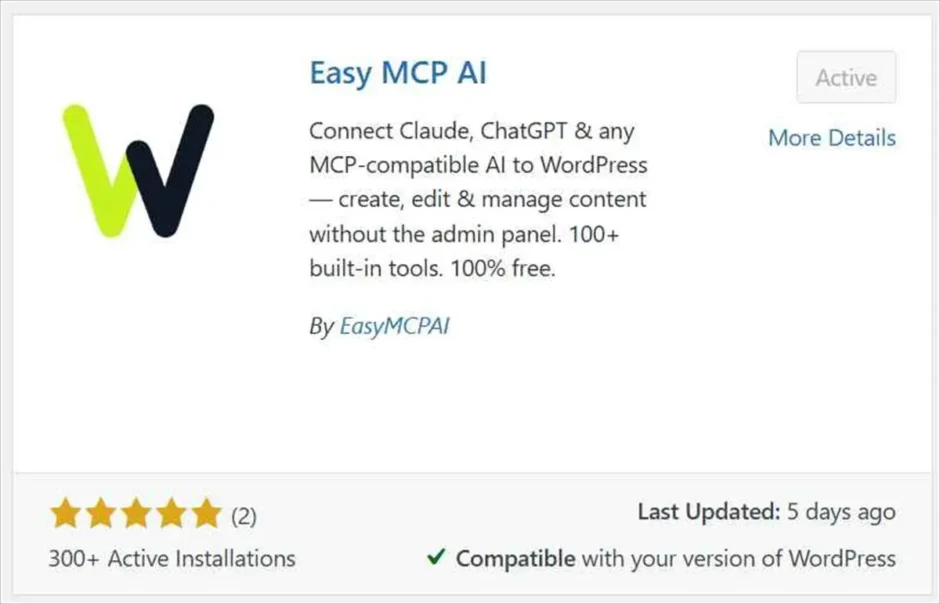
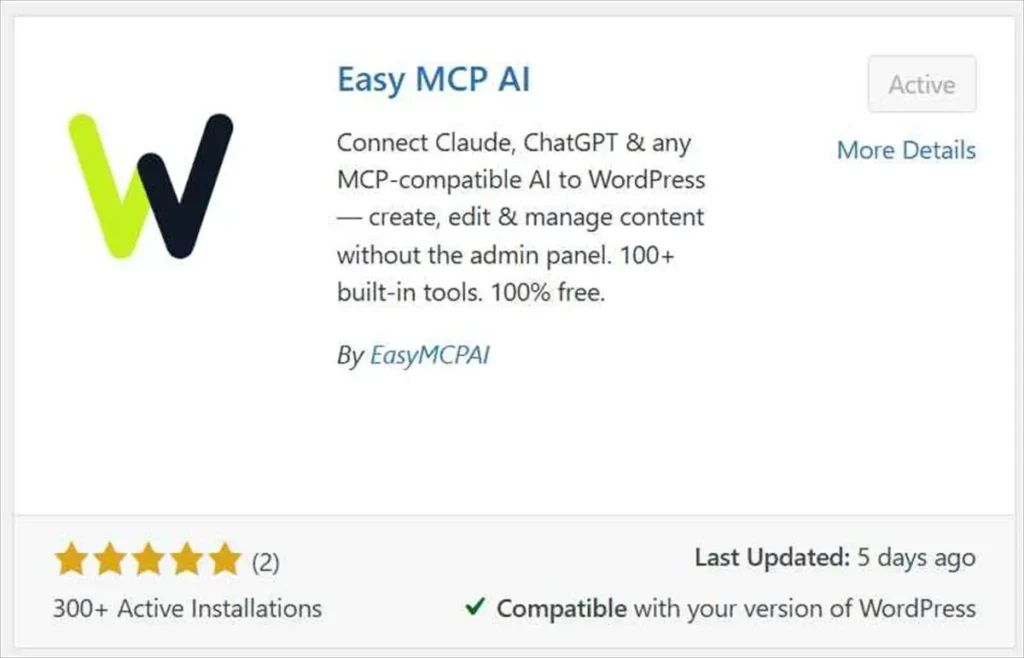
WordPressとClaudeを繋ぐには、サイト側にMCPサーバーの役割を果たすプラグインが必要です。今回はWordPress公式ディレクトリから無料でインストールできる「Easy MCP AI」を使いました。管理画面のプラグイン追加画面で検索してインストールするだけなので、この部分は特に問題なし。
有効化するとダッシュボードが使えるようになります。ここでAPIトークンを発行し、各クライアントの接続方法も確認できます。
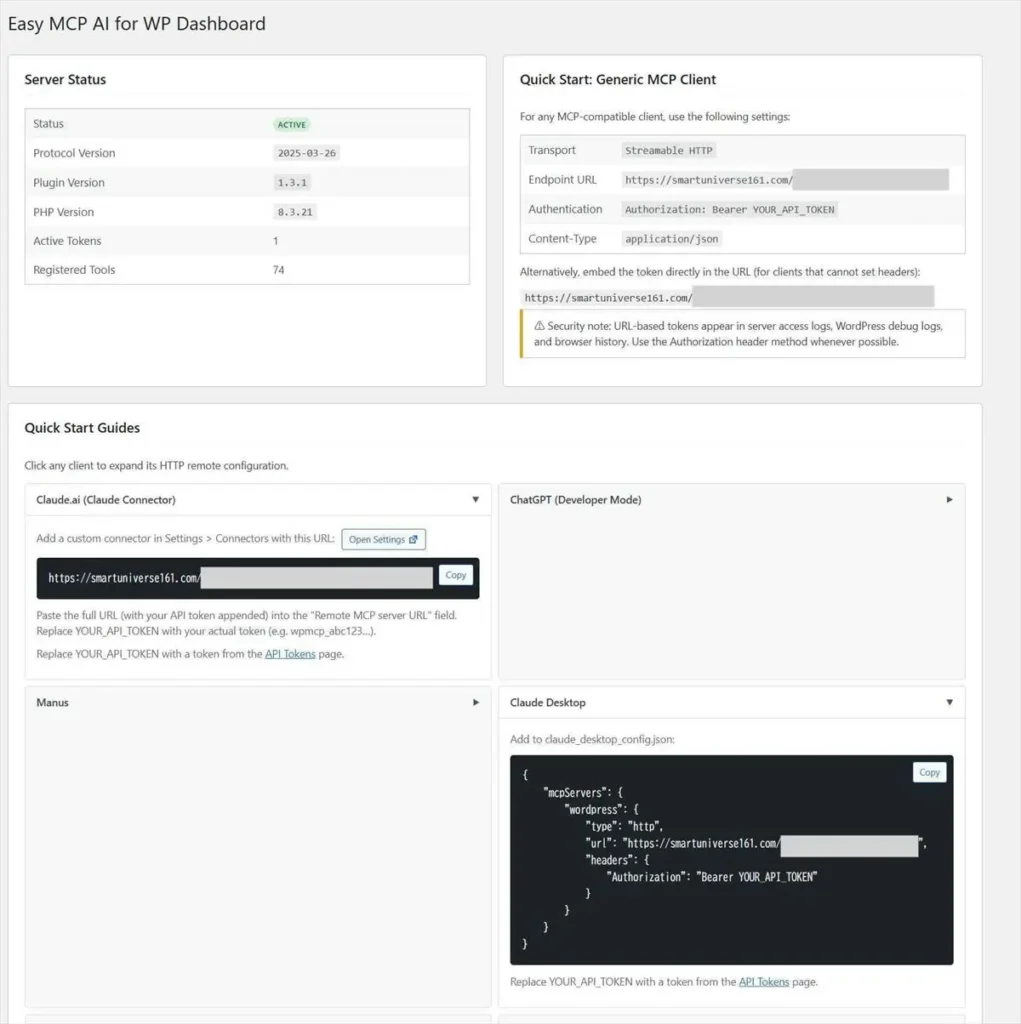
ここで重要な注意点があります。ダッシュボードにはURLにトークンを直接含める方法も記載されていますが、黄色いボックスで警告が出ています。URLにトークンを含めると、サーバーのアクセスログやブラウザ履歴にトークンが残るためセキュリティ上のリスクがあります。Authorizationヘッダーに含める方法のほうが安全です。
Claude Desktopには「コネクタ」という機能があり、カスタムコネクタとしてMCPサーバーのURLを登録できます。ダッシュボードの「Claude.ai」セクションに表示されているURLを使えばいいのかと思い、まずこちらを試しました。
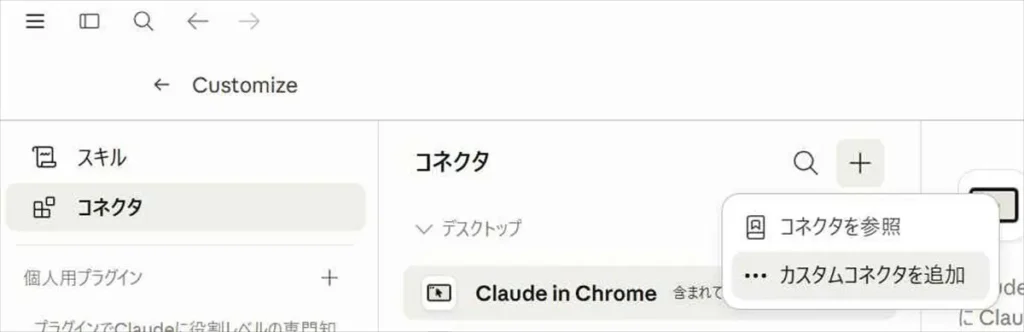
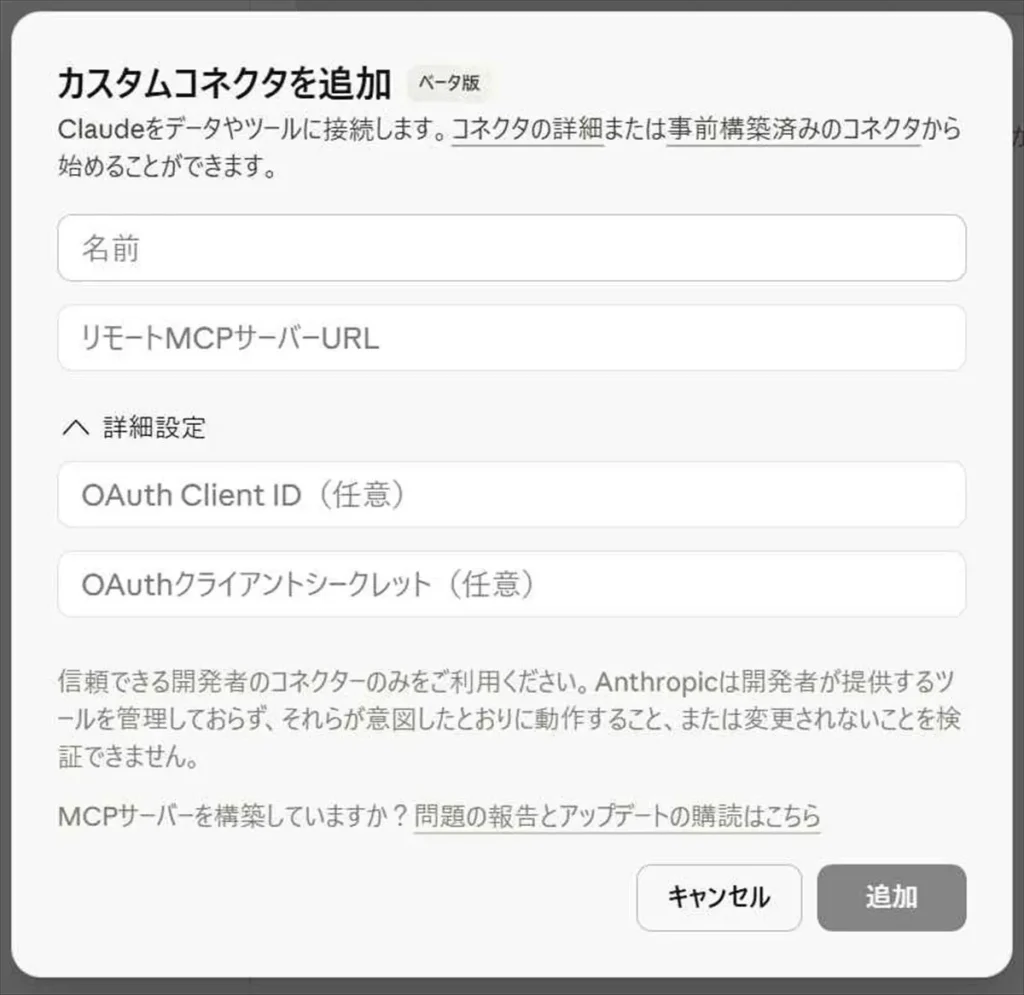
URLを入力して「追加」→「接続」を試みましたが、結果はエラー。


この方法ではうまくいきません。セキュリティ面でも不利(トークンがURLに露出する)なので、ここはあきらめてClaude Desktopの設定ファイルを直接編集する方法に切り替えます。
Claude DesktopのMCP設定はJSONファイルで管理されています。ただ、このファイルがどこにあるか、最初はまったくわかりませんでした。一般的に紹介されているパス(%APPDATA%\Claude)を確認しましたが、そこにはClaudeのフォルダが存在しません。Cドライブ全体を検索しても見つからず。
結果的に見つけた方法は、Claude Desktopのメニューから直接開くことでした。「ファイル」→「設定」→「開発者」→「設定を編集」ボタン。これがいちばん確実です。
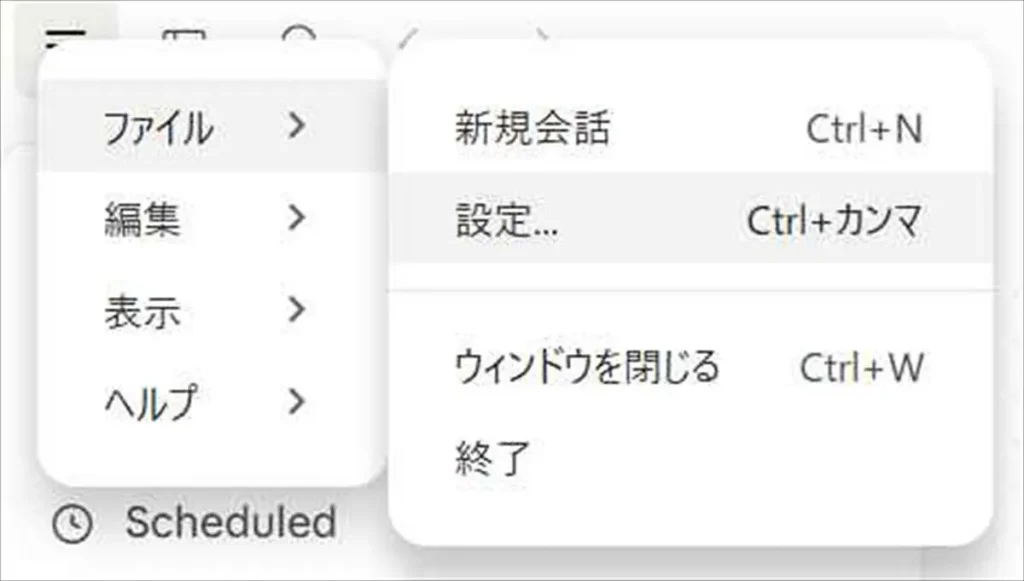
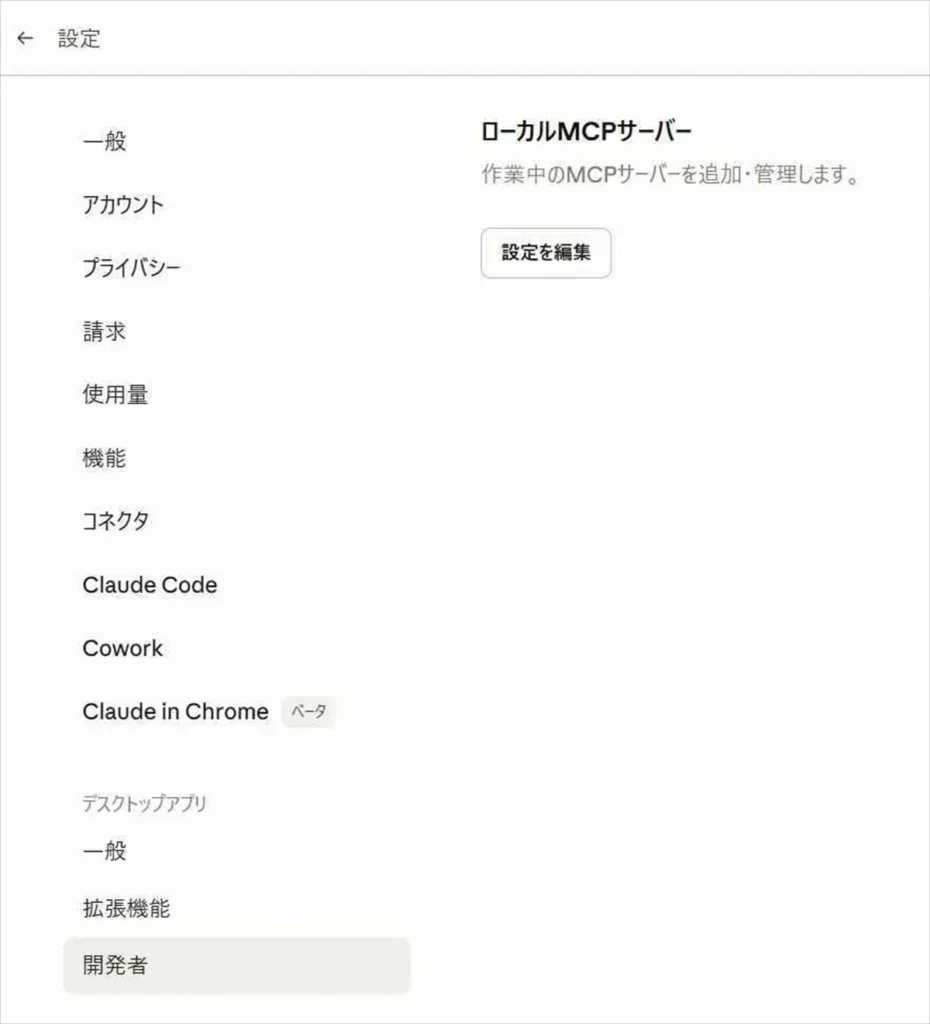
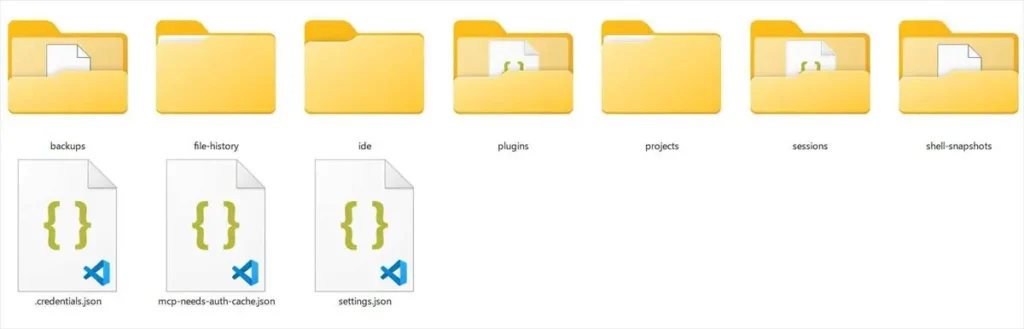
ちなみに、このファイルの実際の格納場所は通常とは異なる深いパスにあります(AppData\Local\Packages以下)。手動で探そうとすると非常に見つけにくいので、メニューから開くのが唯一の現実的な方法です。
ファイルを開くと、すでに設定が書かれていました。Claude Desktopの設定(preferences)が入っているので、これを丸ごと上書きしないよう注意が必要です。
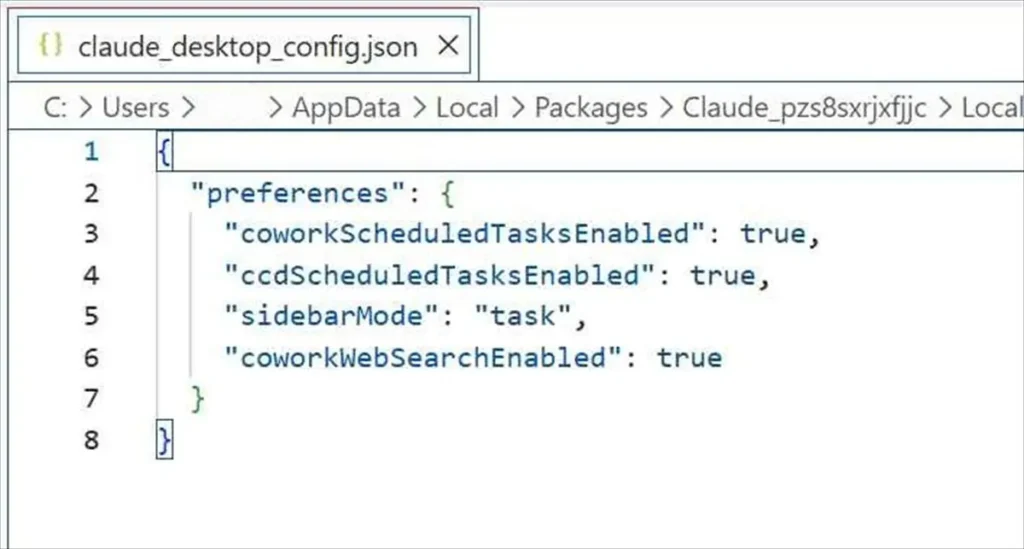
Easy MCP AIのダッシュボードには、Claude Desktop用のJSONが用意されています。これをそのままコピーしてmcpServersセクションとして追加しましたが、再起動するとエラーが出ました。


原因は、JSONで指定する "type": "http" の形式が、一部のバージョンのClaude Desktop(Windows)で正しく認識されないことでした。迂回策として mcp-remote というパッケージを経由する方法を使います。
mcp-remoteを使うにはNode.jsが必要です。インストール済みかどうかは、コマンドプロンプトで node --version と入力して確認できます。入っていない場合はnodejs.orgからインストールしてください。
コマンドプロンプトで接続テストをすると、接続できているように見えました。ただ途中でWindowsファイアウォールの許可ダイアログが表示されるので、「許可」を選択する必要があります。
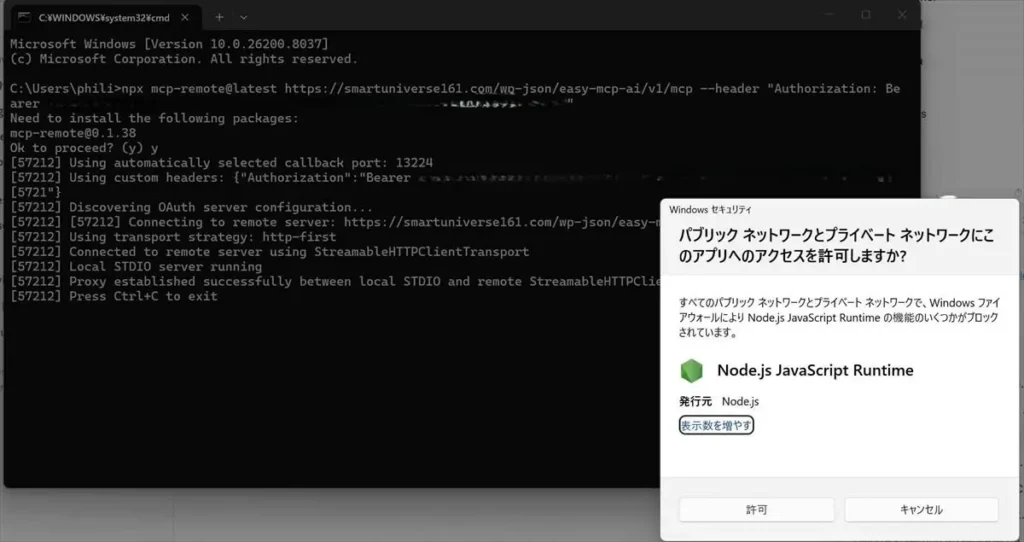

ここでもうひとつ問題が出ました。設定ファイルにnpxコマンドのパスを書く際、C:\Program Files\nodejs\npx.cmd のようにパスにスペースが含まれるとエラーになります。Windowsの8.3形式の短縮パス C:\PROGRA~1\nodejs\npx.cmd を使うことで解決しました。最終的に動いた設定はこちらです。
"mcpServers": {
  "wordpress": {
    "command": "C:\\PROGRA~1\\nodejs\\npx.cmd",
    "args": [
      "mcp-remote@latest",
      "https://あなたのサイトURL/wp-json/easy-mcp-ai/v1/mcp",
      "--header",
      "Authorization: Bearer あなたのAPIトークン"
    ]
  }
}設定を保存してClaude Desktopを完全に終了(タスクバーのアイコンを右クリック→終了)してから再起動すると、開発者設定に「wordpress: running」と表示されました。
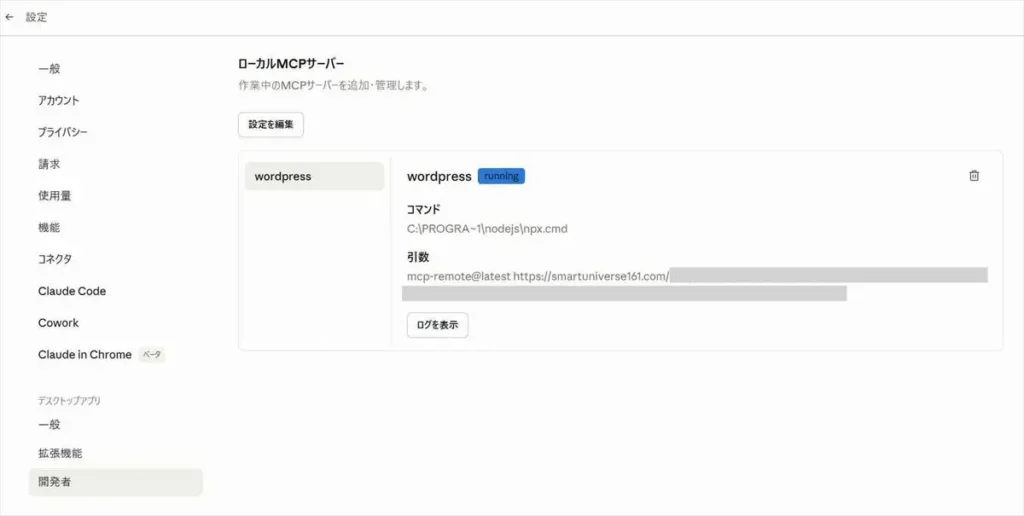
接続が確立すると、ClaudeからWordPressを操作できるようになります。「最新5件の記事を見せて」と話しかけるだけで、wp-adminを開かずに記事の一覧が返ってきます。設定画面で確認できるツールの権限一覧はこちら。
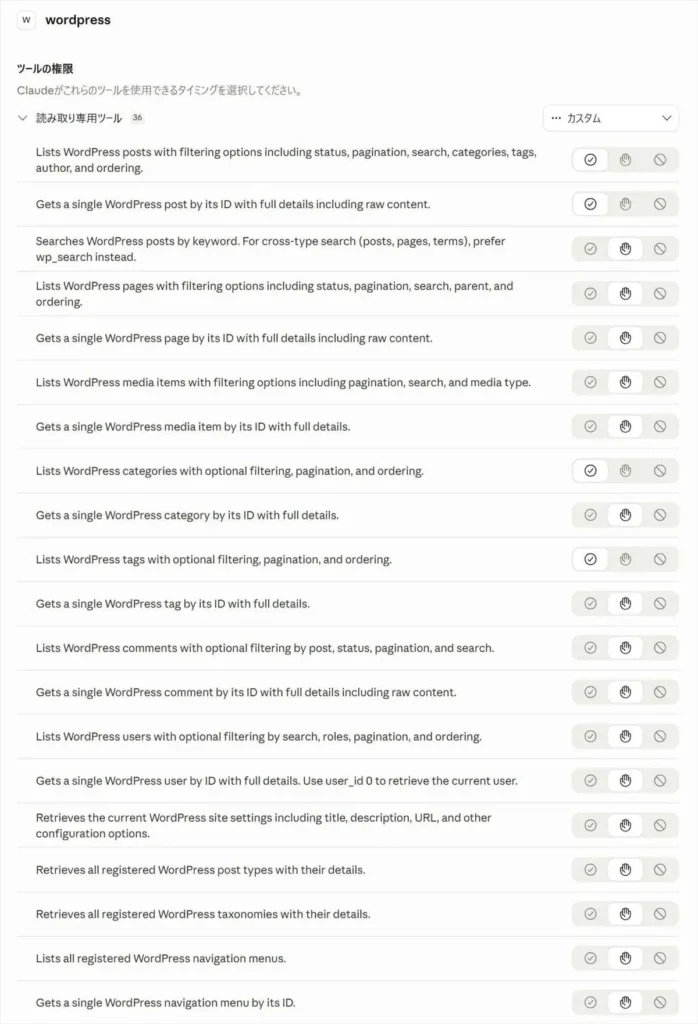
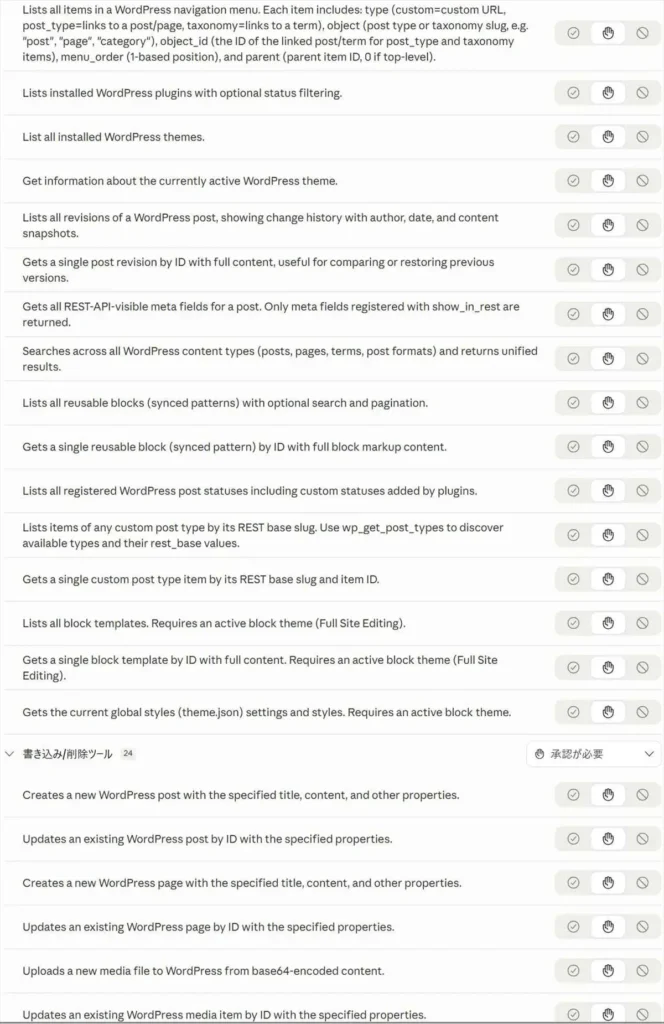
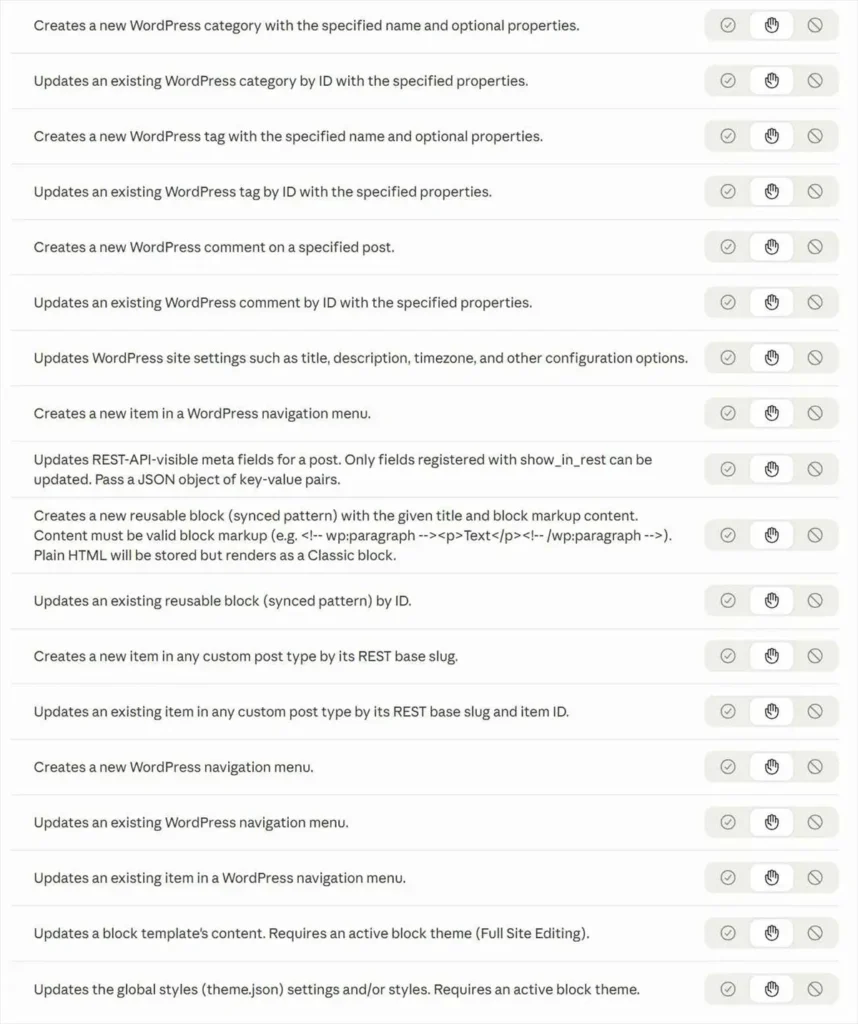
できること:記事の作成・編集・下書き保存、ページ管理、カテゴリー・タグの操作、サイト設定の確認、記事内容の検索(「どの記事でXについて書いたか」など)、プラグインやテーマの一覧確認。
できないこと:画像のアップロード。仕様上はbase64形式での送信が可能ですが、実際には画像データが膨大な文字数になりタイムアウトしやすいため実用的ではありません。画像の追加は引き続きwp-adminから手動で行う必要があります。
ちなみに、このブログはエックスサーバーで運用しています。WordPressとの動作も安定していて、今回のMCP設定も問題なく完了できました。興味のある方はこちらからどうぞ。

Windows環境でEasy MCP AIを使ってClaudeとWordPressを繋ぐ際の主なつまずきポイントをまとめると、カスタムコネクタ方式はSSEの非対応で使えない、設定ファイルはメニューから開くのが確実、type: httpが認識されないためmcp-remote経由が必要、npxのパスにスペースが含まれる場合は短縮パス(PROGRA~1)を使う、という流れでした。接続後は記事の確認や下書き作成がかなり便利になりますが、画像アップロードは対応していないので過度な期待は禁物です。同じ環境で試す方の参考になれば幸いです。
⚠️本記事の内容は個人的な試行錯誤の記録です。技術的な専門知識に基づくものではないため、誤りが含まれる可能性があります。設定作業はご自身の環境・責任においてお試しください。