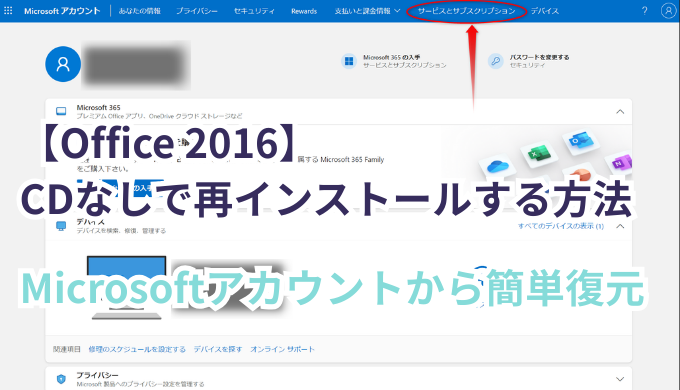
CDもプロダクトキーもない!でも大丈夫
新しいパソコンにOffice 2016を再インストールしようとしたら、CDもプロダクトキーも見当たらない…そんな経験はありませんか?実は、購入時にMicrosoftアカウントを使っていれば、CDもキーも不要で、インターネットから簡単に再インストールできます。
きっかけ
2018年に新しいパソコンを購入した際、以前のPCで使っていたOffice Personal 2016を再インストールしようとしました。ところが、インストール用のCDも、プロダクトキーのメモも見つからず、困り果ててしまいました。
あきらめる前にネットで調べたところ、Microsoftの公式サポートページにこんな情報が。
過去に購入したOfficeは、購入時に使用したMicrosoftアカウントにサインインすることで、再ダウンロード・再インストールが可能です。
参考ページ:Office 2016 をダウンロードしてインストールまたは再インストールする(Microsoft公式)
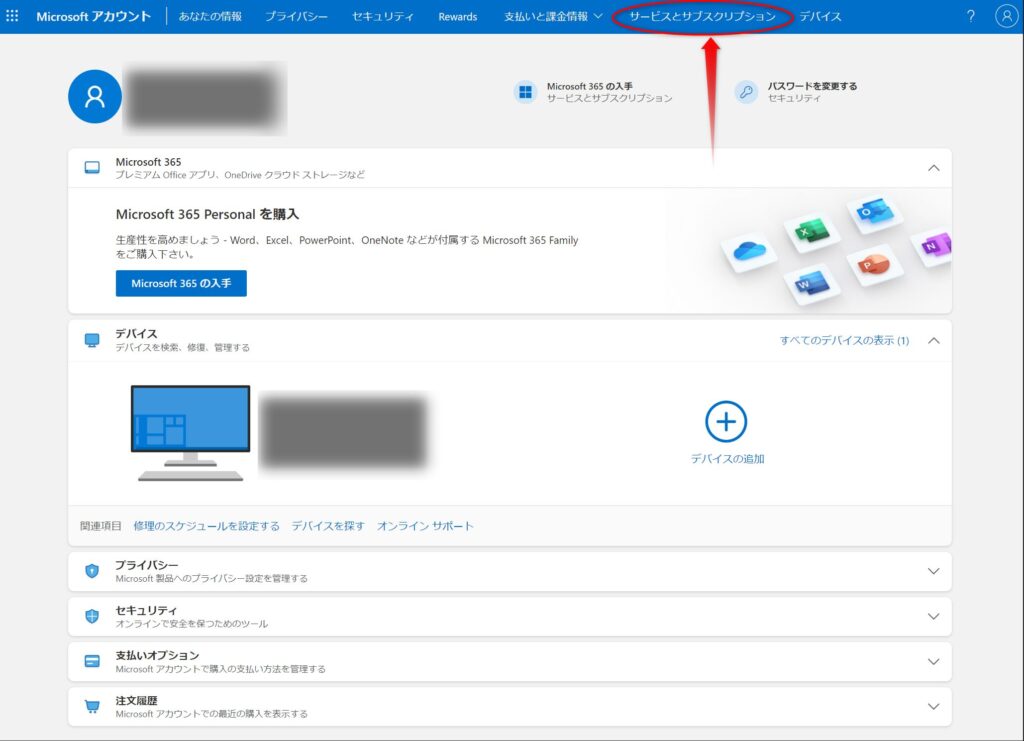
手順① Microsoftアカウントにサインインし「サービスとサブスクリプション」を開く
account.microsoft.com にアクセスし、Office購入時に使用したMicrosoftアカウントでサインインします。ページ上部のメニューから 「サービスとサブスクリプション」 をクリックしてください。
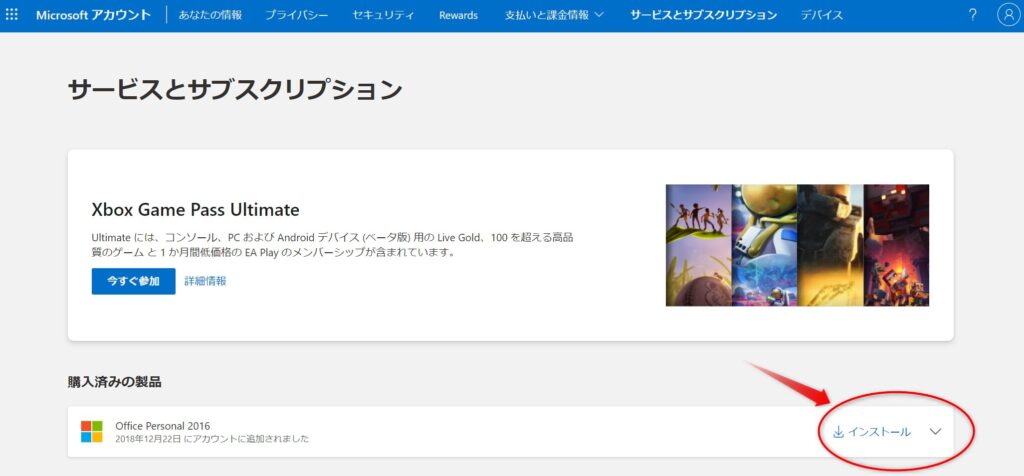
手順② 「購入済みの製品」からOfficeを見つけてインストールボタンを押す
「サービスとサブスクリプション」のページを下にスクロールすると、「購入済みの製品」というセクションが表示されます。ここに過去に購入したOfficeのライセンスが表示されています。今回の例では 「Office Personal 2016(2018年12月22日にアカウントに追加)」 が確認できました。右側の 「↓ インストール」 ボタンをクリックします。
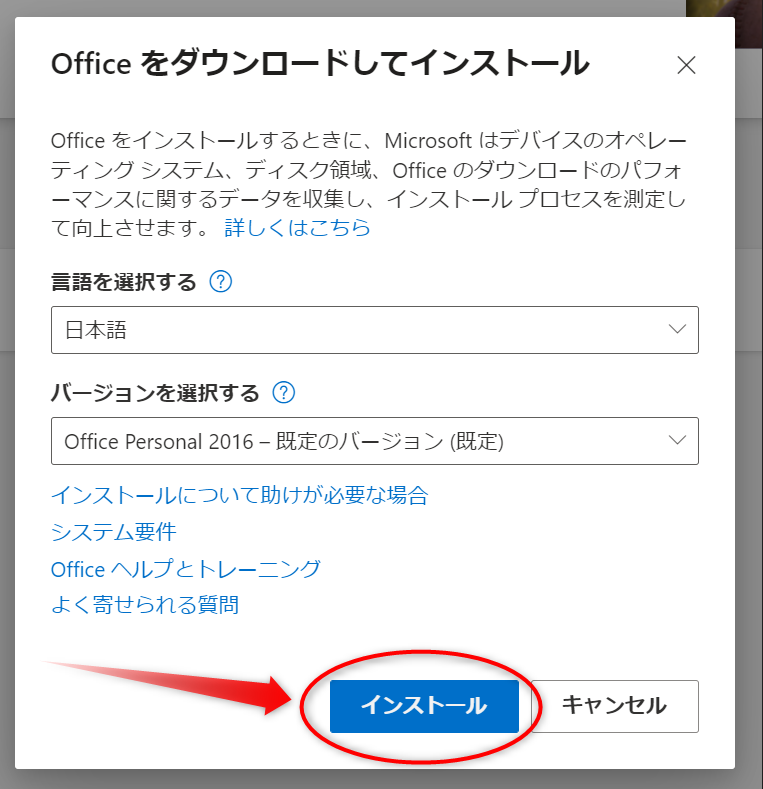
手順③ 言語とバージョンを確認して「インストール」を実行
ダウンロード用のダイアログが表示されます。言語(日本語)とバージョン(Office Personal 2016 – 既定)を確認したら、「インストール」ボタンをクリックしてダウンロードを開始します。ダウンロード完了後、インストールファイルを実行してウィザードに従えば完了です。
まとめ
CDやプロダクトキーがなくても、購入時のMicrosoftアカウントさえわかれば、Office 2016は再インストールできます。新しいPCに買い替えた方や、CDを紛失してしまった方はぜひ試してみてください。
✅ ポイント:Office購入時のMicrosoftアカウントのメールアドレスとパスワードは必ず控えておきましょう!
もしMicrosoftアカウントに購入履歴が見つからない場合や、
この機会に最新版へアップグレードしたい方には、
Microsoft 365 Personalがおすすめです。
✅ Word・Excel・PowerPoint・Outlook・OneNote が使える
✅ 1TBのOneDriveクラウドストレージ付き
✅ Windows・Mac・タブレット・スマホに最大5台同時インストール可能
✅ AI機能(Copilot)搭載の最新バージョンが常に使える
⚠️ Microsoft 365 Personalは年間サブスクリプションです。
毎年更新が必要で、更新しない場合はOfficeが使用できなくなります。
ご購入前にご確認ください。

 ポチップ
ポチップ
この記事が役立つ方
- Office 2016 再インストール 方法を探している方
- Office の CD・プロダクトキーをなくしてしまった方
- 新しいパソコンにOfficeを引き継ぎたい方
- Microsoftアカウントから購入済みOfficeをダウンロードしたい方